Mobil & Desktop
Unterwegs nachschauen, am Schreibtisch weiterarbeiten
Erdikon läuft im Browser und passt seine Oberfläche der Bildschirmbreite an. Auf dem Smartphone prüfst du kurz eine Rechnung, am Laptop oder Desktop gehst du die ganze Liste durch.
Kostenlos starten Preise ansehen
Kostenlos für bis zu zwei Benutzer:innen. Ohne Kreditkarte.
Ein Layout für jede Bildschirmgrösse
Smartphone
Die Navigation liegt am unteren Bildschirmrand. Listen und Details zeigt Erdikon nacheinander, Dialoge nutzen den ganzen Bildschirm.
Tablet
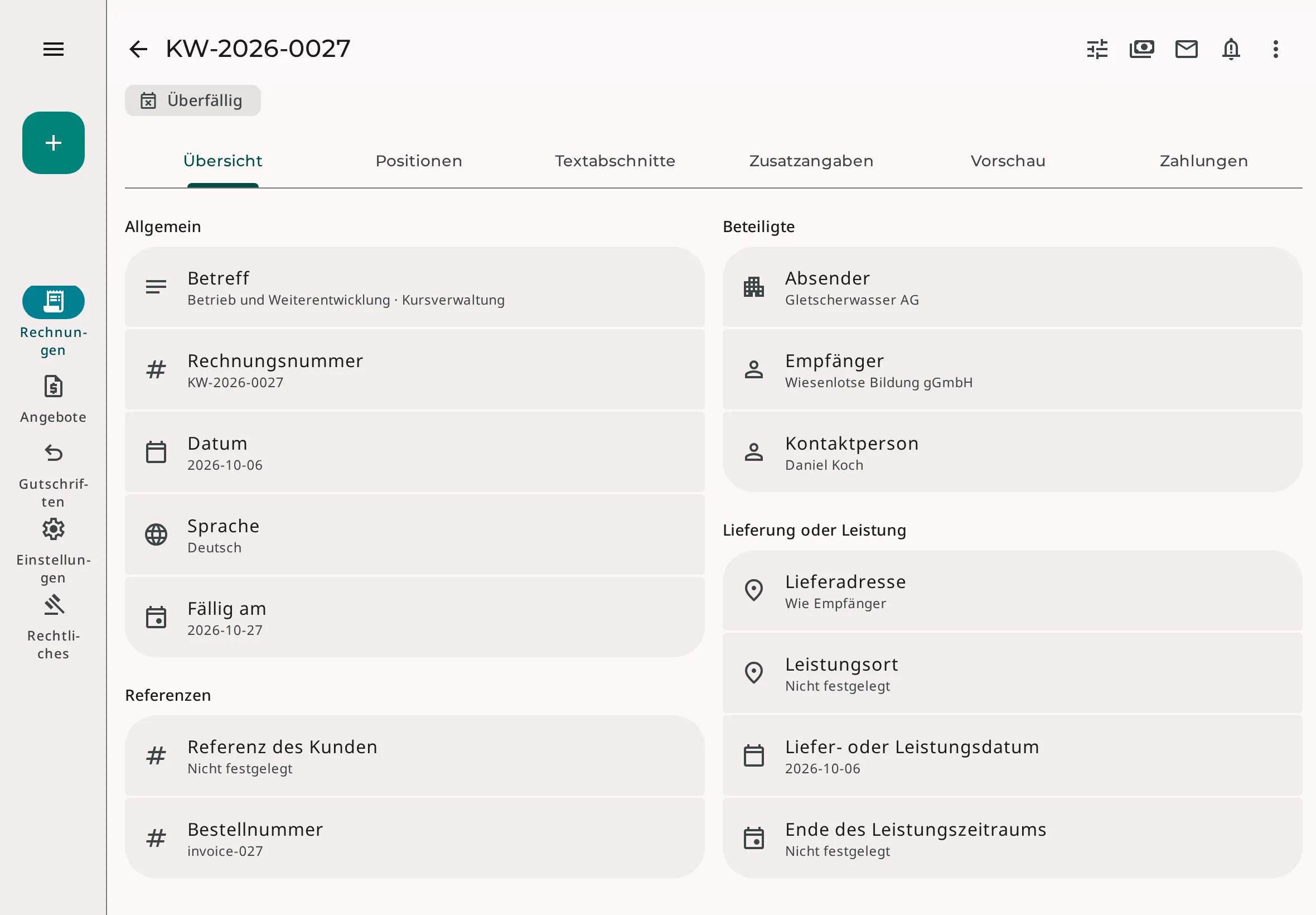
Die Navigation wechselt an den linken Rand, und die Details nutzen die ganze Breite. Klappst du die Navigation auf, rückt der Inhalt zur Seite, statt verdeckt zu werden.
Laptop
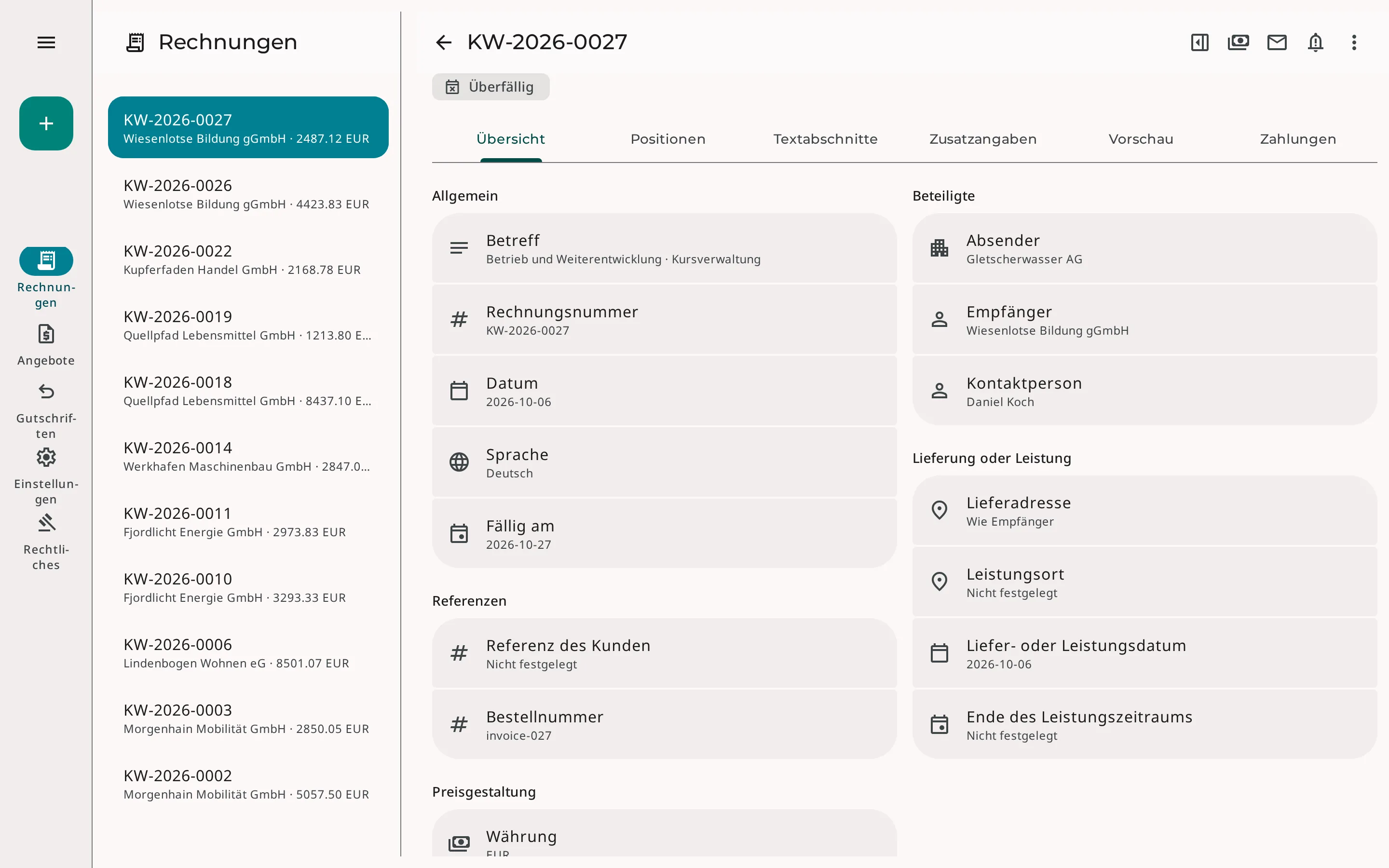
Liste und Details stehen nebeneinander. So gehst du Dokument für Dokument durch, ohne die Liste zu verlassen.
Desktop
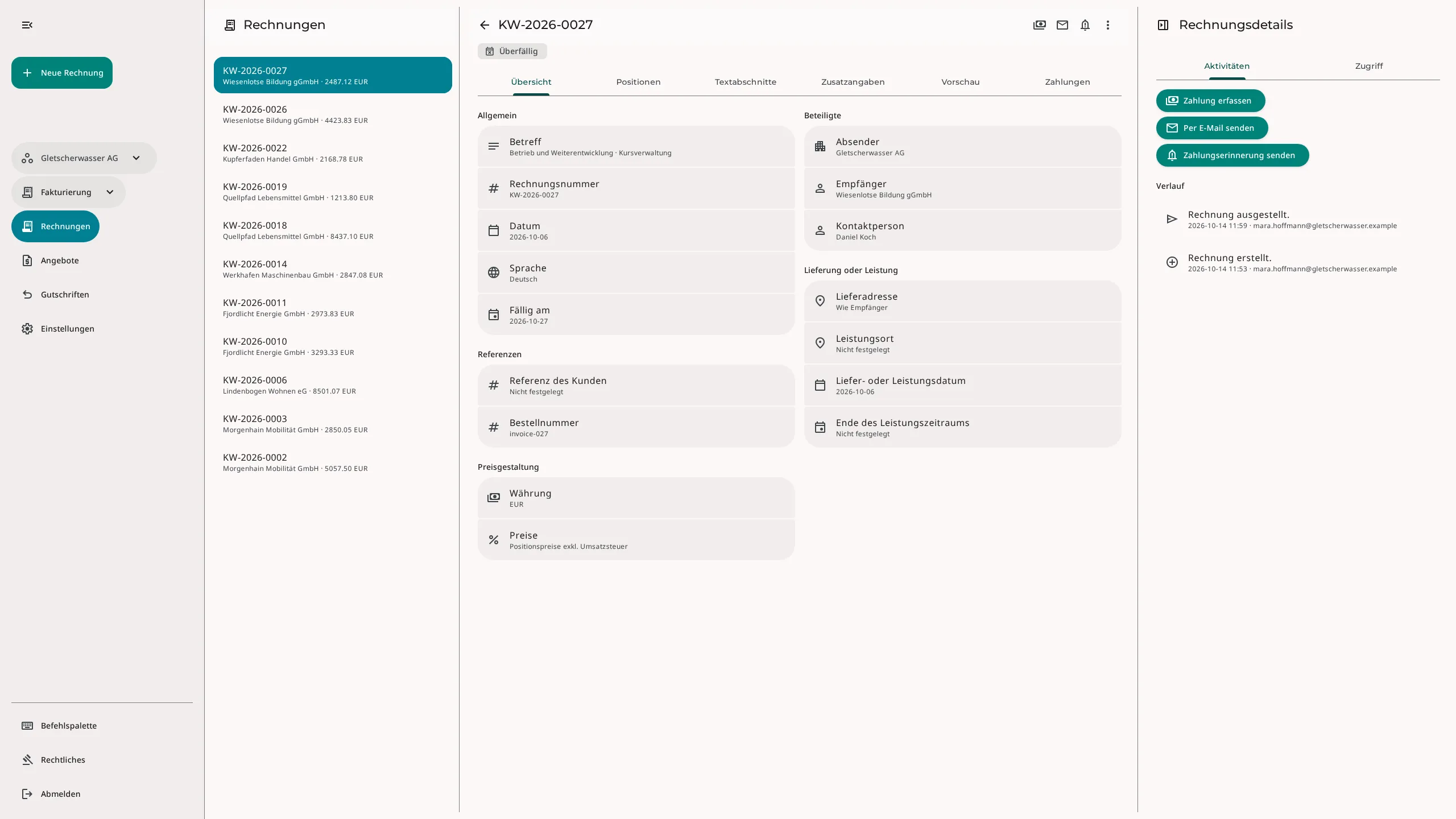
Auf grossen Bildschirmen öffnet sich zusätzlich eine Seitenleiste mit Aktionen wie «Zahlung erfassen» und dem Verlauf des Dokuments.
Dieselbe Rechnung auf jedem Gerät
Screenshots der deutschen Oberfläche mit fiktiven Beispieldaten, aufgenommen am 29. Oktober 2026.
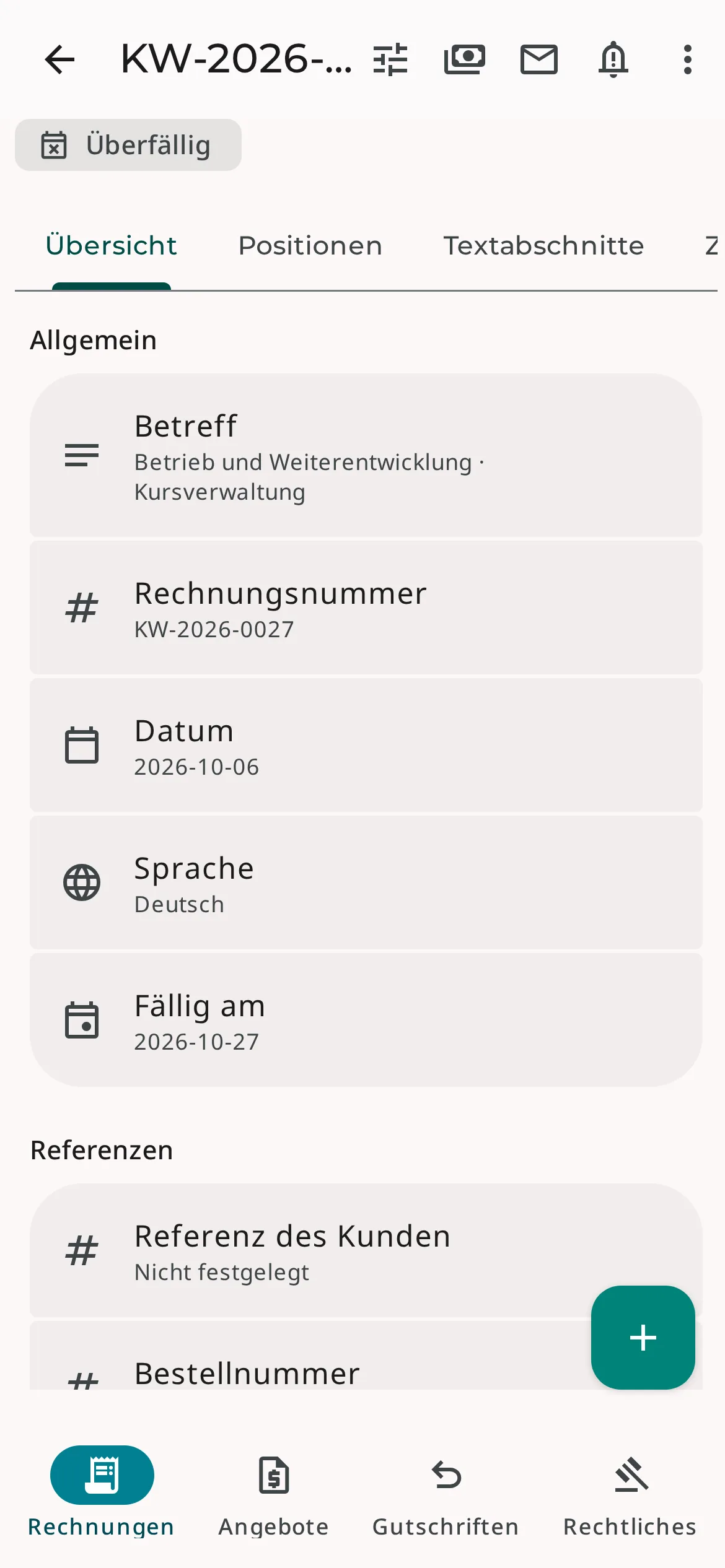
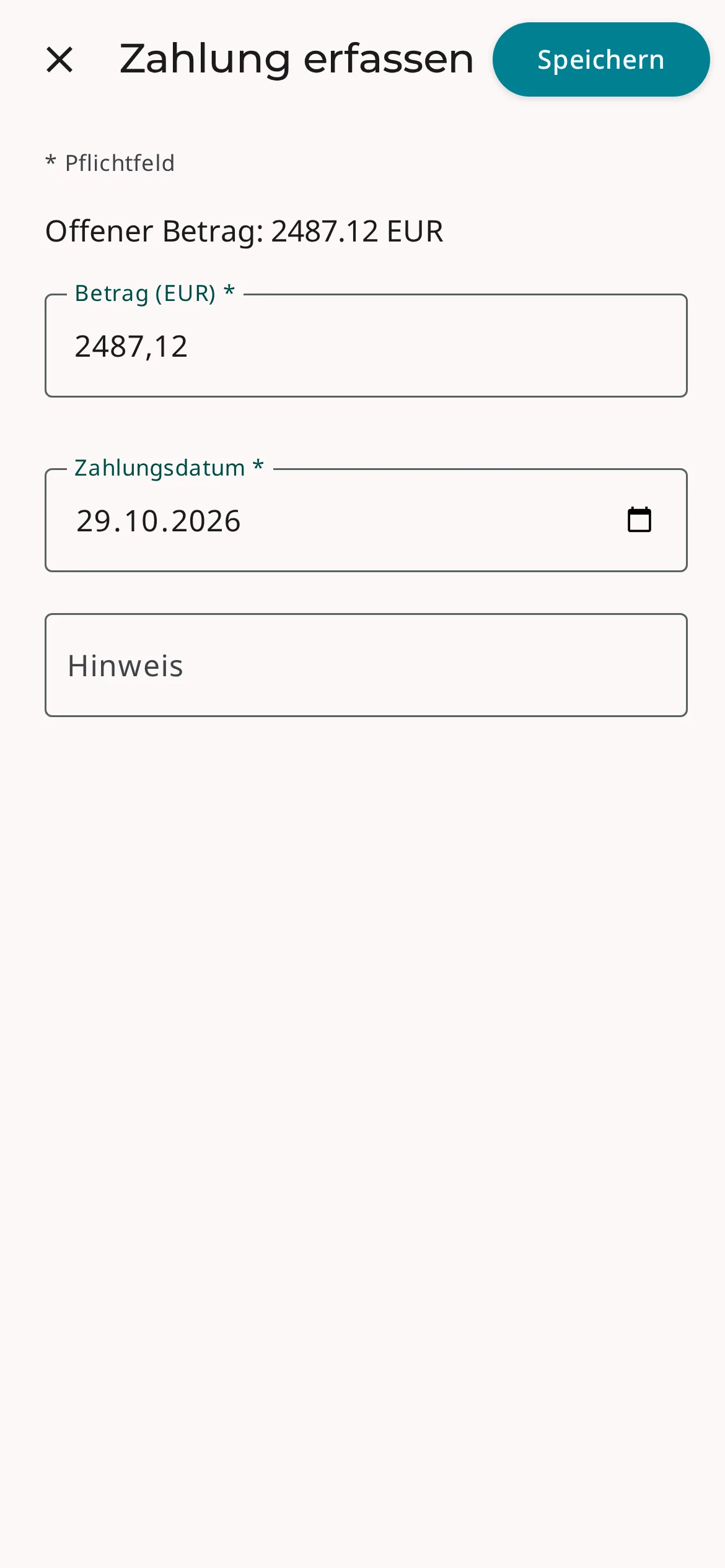
Kurze Aufgaben unterwegs
Vor einem Kundentermin willst du wissen, ob das Angebot noch offen ist, oder auf dem Weg ins Büro kurz prüfen, ob eine Rechnung bezahlt wurde. Auf dem Smartphone suchst du direkt in der Liste, öffnest das Dokument und kehrst mit einem Tipp zur Liste zurück.
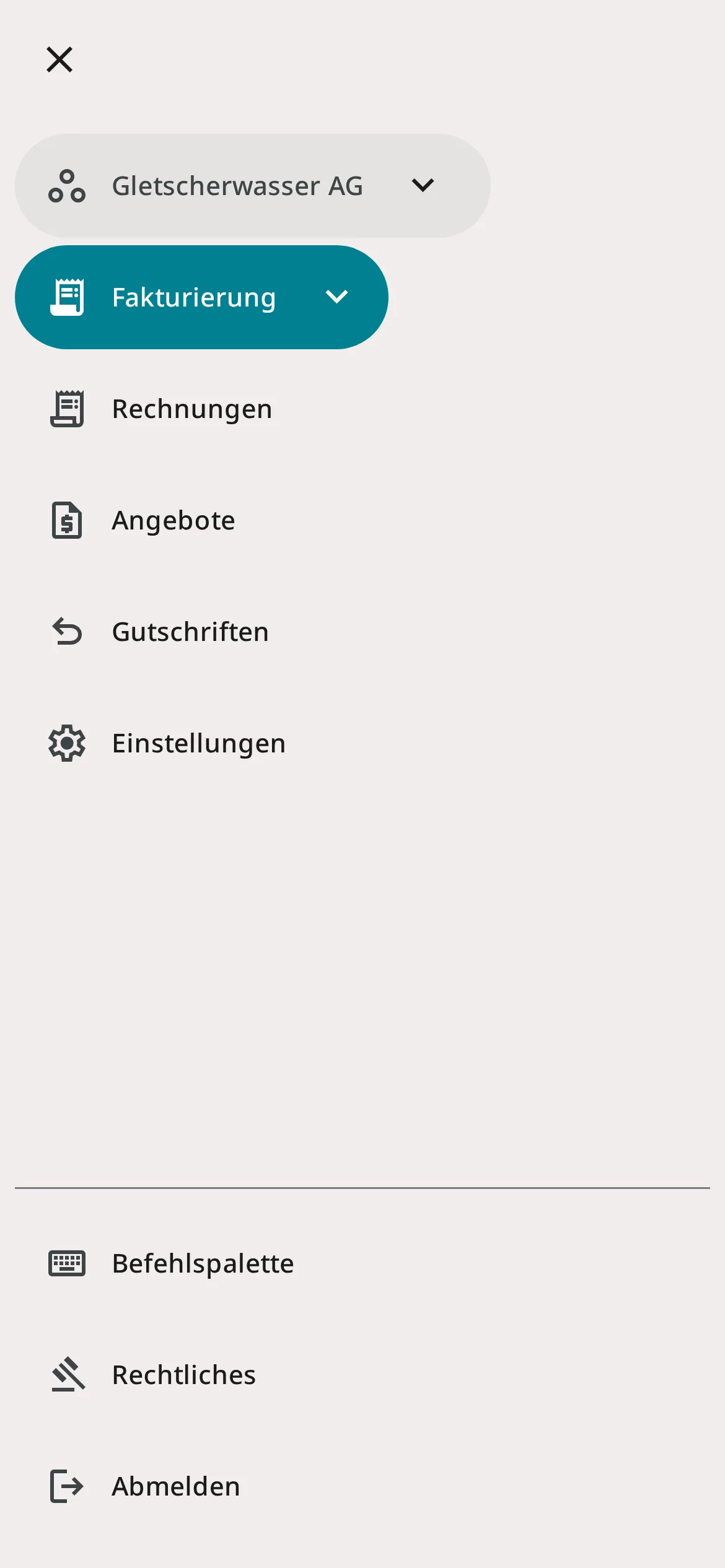
Kurze Eingaben wie eine Zahlung erfasst du in einem Dialog, der den ganzen Bildschirm nutzt. Schliessen findest du oben links, Speichern oben rechts. Das vollständige Menü legt sich über den Inhalt und schliesst sich, sobald du ein Ziel gewählt hast.
Auf dem Smartphone
- Navigation am unteren Rand
- Vollständiges Menü auf Abruf
- Dialoge im Vollbild
- Liste & Details nacheinander
- Erstellen-Schaltfläche griffbereit
Ein Erdikon für alle Geräte
Im Browser oder als App
Erdikon läuft direkt im Browser. Möchtest du es wie eine App starten, installierst du es auf deinem Gerät.
Alle Funktionen
Es gibt keine abgespeckte Mobilversion. Jede Anwendung steht dir auf dem Smartphone genauso zur Verfügung wie am Desktop.
Gerät wechseln
Deine Daten liegen auf dem Server, nicht auf dem Gerät. Was du unterwegs erfasst, siehst du am Schreibtisch sofort.
Hell & dunkel
Erdikon übernimmt das helle oder dunkle Erscheinungsbild, das du auf deinem Gerät eingestellt hast.
Häufige Fragen
Kann ich Erdikon als App installieren?
Ja. Erdikon ist eine Progressive Web App (PWA). Du installierst sie über das Menü deines Browsers auf dem Startbildschirm deines Smartphones oder Tablets oder auf deinem Computer. Danach startet Erdikon wie eine App in einem eigenen Fenster. Einen App-Store brauchst du dafür nicht.
Funktioniert Erdikon ohne Internetverbindung?
Nein. Erdikon speichert deine Daten auf dem Server und braucht deshalb eine Verbindung. Betreibst du Erdikon selbst, verbindest du dich mit deiner eigenen Installation.
Muss ich die Darstellung selbst einstellen?
Nein. Erdikon wählt das Layout anhand der Fensterbreite. Verkleinerst du das Browserfenster am Desktop, wechselt die Darstellung ebenfalls. Ob die Navigation auf- oder zugeklappt ist, merkt sich dein Browser am Desktop und auf dem Tablet.
In allen Anwendungen
Jede Erdikon-Anwendung passt sich der Bildschirmbreite an. Du musst dafür nichts einrichten.