Projektzeit
Zeiterfassung für Projekte per Timer oder nachträglich
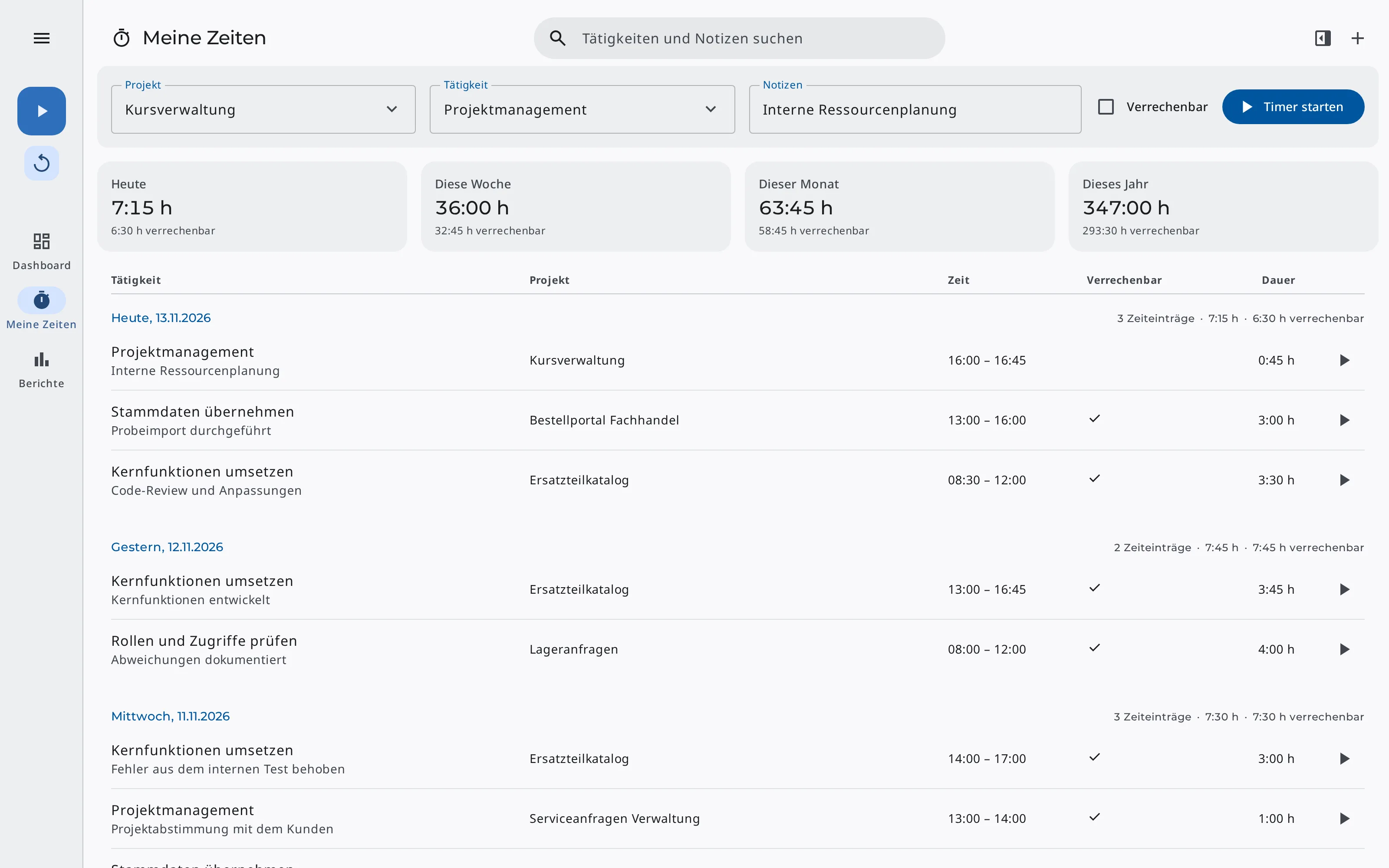
Mit Projektzeit erfasst dein Team seine Arbeitszeit pro Projekt und Tätigkeit. Du siehst, wie viel Zeit heute, diese Woche oder diesen Monat zusammengekommen ist und wie viel davon verrechenbar ist.
Kostenlos starten Preise ansehen
Kostenlos für bis zu zwei Benutzer:innen. Ohne Kreditkarte.
Von der Zeiterfassung zur Rechnung
- Team festlegen Im Projekt bestimmst du, wer Zeit darauf erfasst.
- Zeit erfassen Du wählst Projekt und Tätigkeit und startest den Timer, oder du trägst die Zeit nachträglich ein.
- Zeiten prüfen «Meine Zeiten» zeigt deine Einträge pro Tag mit Summen und verrechenbarer Zeit.
- Zeit verrechnen Im Projekt erstellst du aus der offenen Zeit einen Rechnungsentwurf.
Timer & Nacherfassung
Timer starten
Du wählst Projekt und Tätigkeit, ergänzt bei Bedarf Notizen und legst fest, ob die Arbeit verrechenbar ist.
Aufgaben fortsetzen
Nach einer Pause startest du mit einem Klick einen neuen Timer mit Projekt, Tätigkeit und Notizen deines letzten Eintrags. Jeden früheren Eintrag setzt du in der Liste ebenso fort.
Vergangene Zeit erfassen
Vergessene Zeit trägst du mit Start und Ende nach. Überschneiden sich zwei deiner Einträge, markiert Erdikon sie.
Widget auf dem Dashboard
Mit dem Widget «Zeiterfassung» startest und stoppst du den Timer direkt auf dem Dashboard deines Space.
Meine Zeiten & Berichte
«Meine Zeiten» zeigt deine Einträge nach Tagen gruppiert, mit der gesamten und der verrechenbaren Zeit jedes Tages. Darüber siehst du die Summen von heute, dieser Woche, diesem Monat und diesem Jahr. Ein Klick auf einen Zeitraum filtert die Liste darauf.
Unter «Berichte» siehst du die Zeit des ganzen Space für Woche, Monat und Jahr, insgesamt mit dem verrechenbaren Anteil und aufgeteilt nach Projekt.
So behältst du den Überblick
- Summen für Tag, Woche, Monat & Jahr
- Verrechenbare Zeit separat
- Filter nach Projekt & Datum
- Überschneidungen markiert
- Berichte pro Projekt
Team & Berechtigungen
Nur das Team erfasst Zeit
Zeit erfassen nur die Teammitglieder eines Projekts. Verlässt jemand das Team, stoppt Erdikon den laufenden Timer.
Eigene Einträge
Jede Person ändert nur ihre eigenen Einträge. Wer nur Lesezugriff hat, sieht die Zeiten, ohne sie zu ändern.
Verrechnete Zeit bleibt
Ist Zeit verrechnet, lässt sie sich nicht mehr ändern oder löschen. So stimmen Rechnung und Zeiterfassung überein.
Arbeit mit KI-Assistenten
Über das Model Context Protocol (MCP) startet und stoppt dein KI-Assistent Timer, trägt vergessene Zeit nach und fasst die Zeit des Teams zusammen.
Er handelt dabei immer mit deinen Berechtigungen. Die Anbindung ist in den Plänen Pro und Unlimited enthalten.
Beispielanfragen
«Starte einen Timer für das Projekt Website-Relaunch, Tätigkeit Entwicklung.»
«Wie viele verrechenbare Stunden hat das Team diesen Monat erfasst?»
Was KI-Assistenten in Erdikon sonst noch übernehmen, erfährst du auf der Seite «KI-Assistenten».
Häufige Fragen
Brauche ich dafür die Anwendung Projekte?
Ja. Du erfasst Zeit auf Projekten aus der Anwendung Projekte. Dort legst du auch Team und Stundensätze fest und verrechnest die Zeit.
Funktioniert der Timer auf dem Smartphone?
Ja. Erdikon läuft im Browser und lässt sich als App installieren. Den Timer startest du in Projektzeit oder mit dem Widget auf dem Dashboard, unterwegs wie am Desktop. Hast du Erdikon als App installiert, öffnest du «Timer starten» je nach Gerät und Browser direkt über das App-Symbol. Mehr dazu unter Mobil & Desktop.
Wie lege ich Tätigkeiten an?
Du gibst sie beim Erfassen ein. Erdikon speichert jede neue Tätigkeit im Space und schlägt sie danach allen vor, die dort Zeit erfassen.
In welcher Zeitzone erfasst Erdikon die Zeit?
In der Zeitzone deiner Organisation, unabhängig von der Zeitzone deines Geräts. Inhaber:innen ändern sie in den Einstellungen der Organisation.
Teil der Erdikon-Plattform
Projekte
Team, Stundensätze und Ausgaben pflegst du im Projekt und verrechnest dort die erfasste Zeit.
Mehr erfahrenFakturierung
Rechnungen aus der erfassten Zeit stellst du aus und versendest sie wie jede andere Rechnung.
Mehr erfahrenMobil & Desktop
Den Timer startest du unterwegs auf dem Smartphone und prüfst deine Zeiten später am Desktop.
Mehr erfahrenWebhooks
Neue, geänderte und gelöschte Zeiteinträge meldet Erdikon automatisch an andere Software.
Mehr erfahren