Audit-Log
Im Audit-Log nachvollziehen, wer was geändert hat
Das Audit-Log zeigt, wer in deiner Organisation wann was geändert hat und in welchem Space. Bei jeder Änderung siehst du auch, ob sie aus dem Browser, über den MCP-Zugang eines KI-Assistenten oder von einem geplanten Lauf wie einer Serienrechnung stammt.
Kostenlos starten Preise ansehen
Kostenlos für bis zu zwei Benutzer:innen. Ohne Kreditkarte.
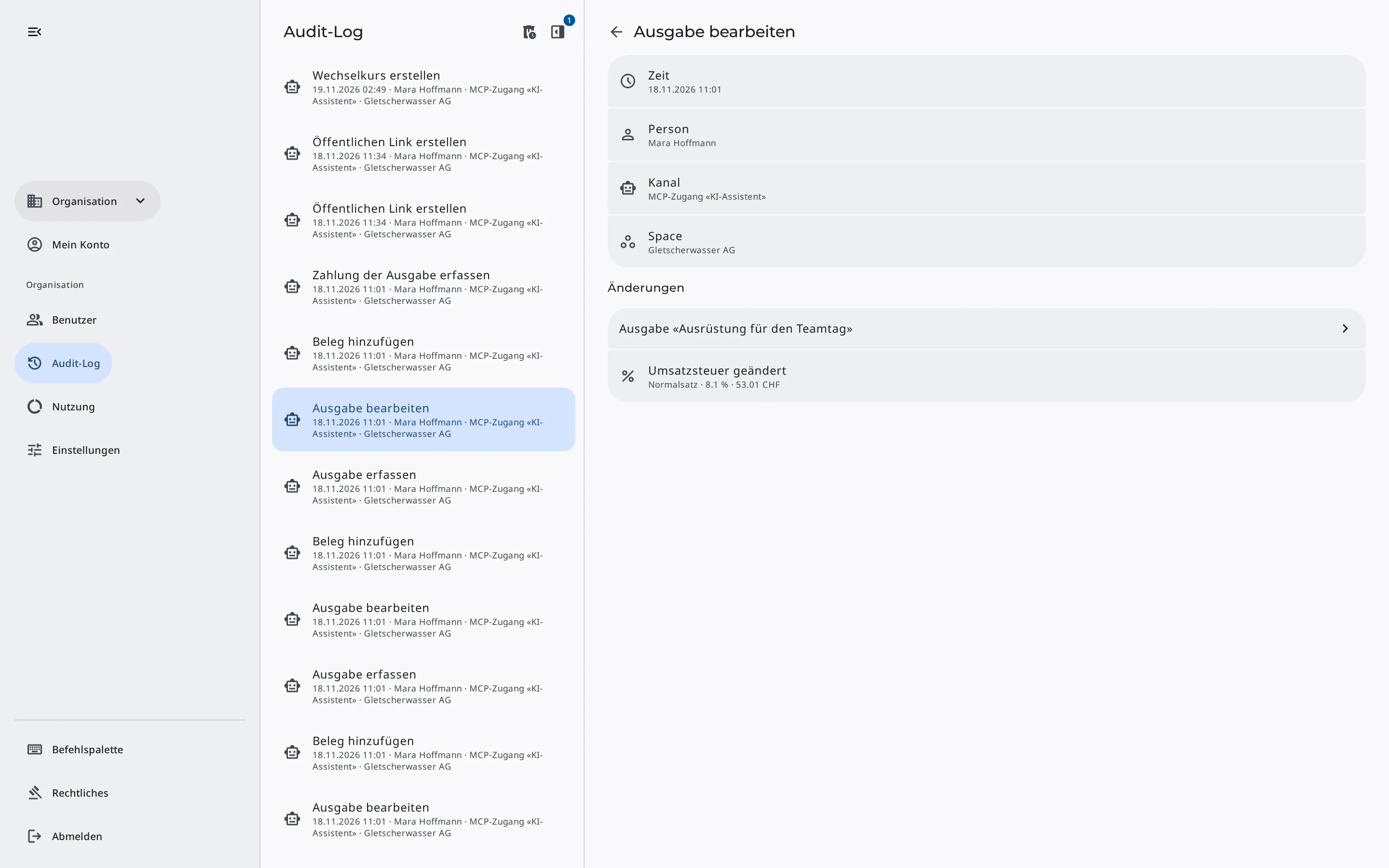
Änderungen von KI-Assistenten prüfen
Arbeitet ein KI-Assistent über MCP mit Schreibzugriff, willst du wissen, was er tatsächlich getan hat. Das Audit-Log hält jeden seiner Schritte als eigenen Eintrag fest, etwa «Position hinzufügen» oder «Zahlung erfassen», und nennt dazu seinen MCP-Zugang.
Filterst du nach diesem Zugang, siehst du nur noch seine Einträge. So prüfst du zum Beispiel am Abend, welche Rechnungsentwürfe der Assistent angelegt und welche Zahlungen er erfasst hat.
Das hält jeder Eintrag fest
- Zeitpunkt & Person
- Aktion, etwa «Rechnung ausstellen»
- Browser, MCP-Zugang oder geplanter Lauf
- Space oder ganze Organisation
- Geänderte Datensätze
Einträge nach Person, Space & Zeitraum filtern
Nach Person
Sieh nach, was ein Teammitglied geändert hat, etwa während der Einarbeitung.
Nach Kanal & MCP-Zugang
Trenne Änderungen im Browser von denen über MCP und von geplanten Läufen wie Serienrechnungen und wiederkehrenden Ausgaben.
Nach Space
Zeige nur die Einträge eines Space. Änderungen an Benutzer:innen oder Spaces gehören zu keinem Space, weil sie die ganze Organisation betreffen.
Nach Zeitraum
Beschränke die Liste auf heute, die letzten 7 oder die letzten 30 Tage.
Geänderte Datensätze & ihr Verlauf
Öffnest du einen Eintrag, siehst du, welche Datensätze die Aktion geändert hat und wie. Die Änderungen erscheinen wie im Verlauf des Datensatzes, und ein Klick öffnet zum Beispiel die Rechnung, die Ausgabe oder das Projekt.
Bei Datensätzen ohne eigenen Verlauf, etwa Snippets oder Preisen, zeigt der Eintrag nur die ausgeführte Aktion. Das Audit-Log selbst speichert keine Eingaben wie E-Mail-Texte, Notizen oder Dateien.
Mit Änderungen im Detail
- Angebote, Rechnungen & Gutschriften
- Serienrechnungen
- Ausgaben
- Projekte
- Stammdaten & Rechtsdokumente
Aufbewahrung & unveränderliche Einträge
Nur abgeschlossene Aktionen
Erdikon schreibt den Eintrag zusammen mit der Änderung. Bricht eine Aktion ab oder schlägt sie fehl, entsteht kein Eintrag.
Nicht änderbar
Niemand kann Einträge bearbeiten oder von Hand löschen, auch die Inhaber:innen nicht.
Aufbewahrung nach Wahl
Die Inhaber:innen legen fest, wie lange Erdikon Einträge aufbewahrt, von 30 Tagen bis 10 Jahren.
Nur für Inhaber:innen
Nur die Inhaber:innen der Organisation sehen das Audit-Log. Es zeigt ihnen die Einträge aller Spaces.
Häufige Fragen
Ist das Audit-Log im Free-Plan enthalten?
Ja, in allen Plänen, in der Erdikon-Cloud wie im eigenen Betrieb. Da der Free-Plan kein MCP enthält, gibt es dort keine Einträge über MCP-Zugänge.
Hält das Audit-Log auch fest, wer etwas angesehen hat?
Nein, nur Änderungen. Abfragen und Lesezugriffe erscheinen nicht, auch nicht die von KI-Assistenten.
Unter welchem Namen erscheinen Änderungen eines KI-Assistenten?
Unter der Person, der der MCP-Zugang gehört, zusammen mit dem Namen des Zugangs. Benennst du den Zugang um, erscheint der neue Name auch bei früheren Einträgen.
Erscheint es im Audit-Log, wenn Kund:innen ein Angebot annehmen?
Nein. Das Audit-Log zeigt Änderungen von Personen aus deiner Organisation. Was Kund:innen über ihren persönlichen Link tun, steht im Verlauf des Angebots.
Was passiert mit älteren Einträgen?
Erdikon löscht sie automatisch, sobald sie älter sind als die gewählte Aufbewahrung, standardmässig nach 90 Tagen. Der Verlauf der geänderten Datensätze bleibt erhalten.
In allen Anwendungen
Das Audit-Log hält Änderungen aus allen Erdikon-Anwendungen und Modulen fest.
Fakturierung
Sehen, wer ein Angebot geändert, eine Rechnung ausgestellt oder eine Zahlung erfasst hat.
Mehr erfahrenAusgaben
Sehen, ob eine Person oder ein KI-Assistent Ausgaben, Belege und Zahlungen erfasst hat.
Mehr erfahrenProjekte
Nachvollziehen, wer ein Projekt angelegt oder sein Team geändert hat.
Mehr erfahrenProjektzeit
Sehen, wer wann Timer gestartet oder Zeiteinträge bearbeitet hat.
Mehr erfahrenStammdaten
Nachvollziehen, wer Organisationen, Personen und Produkte geändert hat.
Mehr erfahrenSnippets
Sehen, wer Snippets angelegt, geändert oder gelöscht hat.
Mehr erfahren