Barrierefreiheit
Mehr Kontrast, Dark Mode & Bedienung per Tastatur
Erdikon passt Kontrast und Erscheinungsbild deinen Bedürfnissen an und lässt sich mit der Tastatur bedienen. Viele Einstellungen übernimmt es direkt von deinem Gerät.
Kostenlos starten Preise ansehen
Kostenlos für bis zu zwei Benutzer:innen. Ohne Kreditkarte.
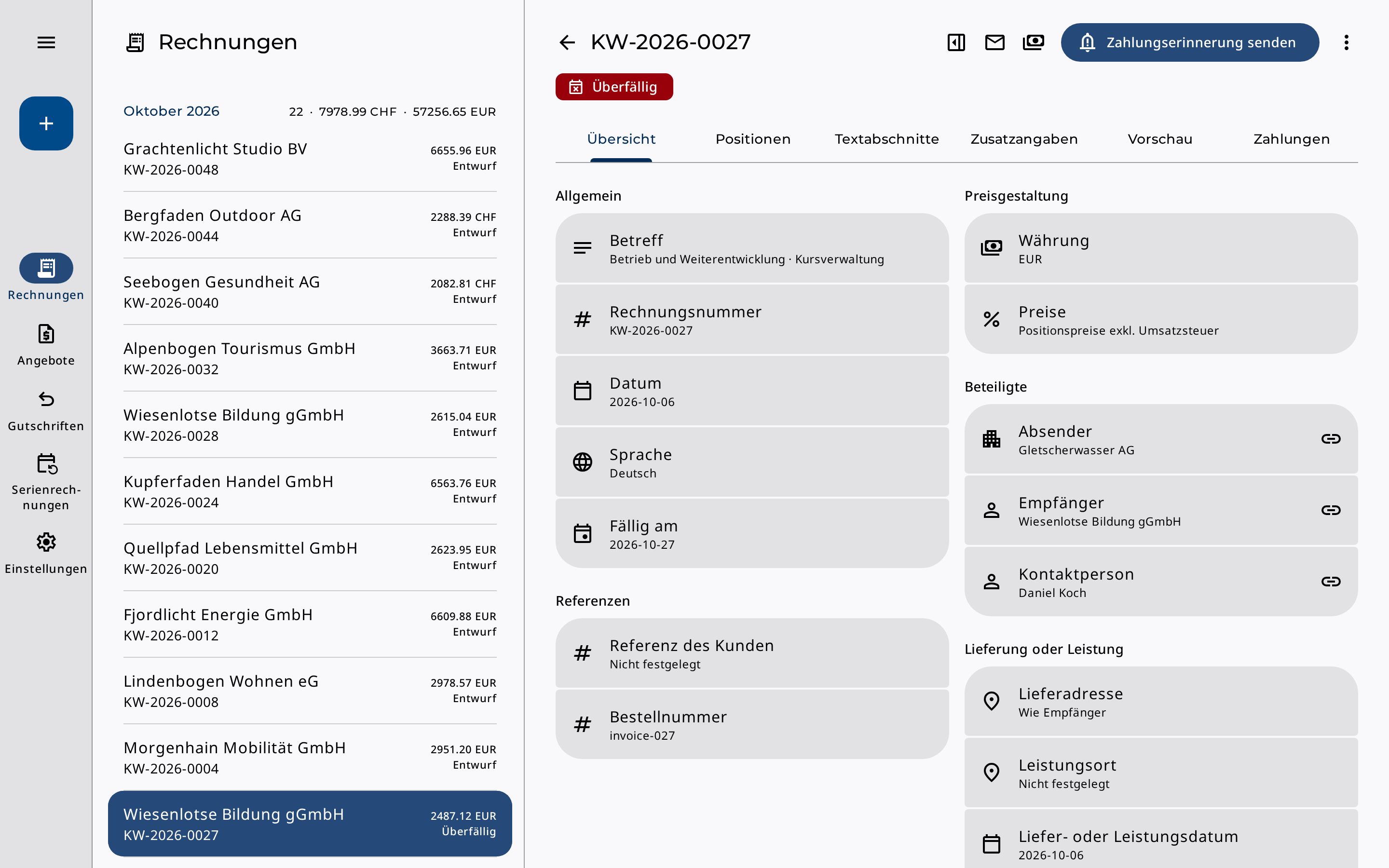
Kontrast erhöhen
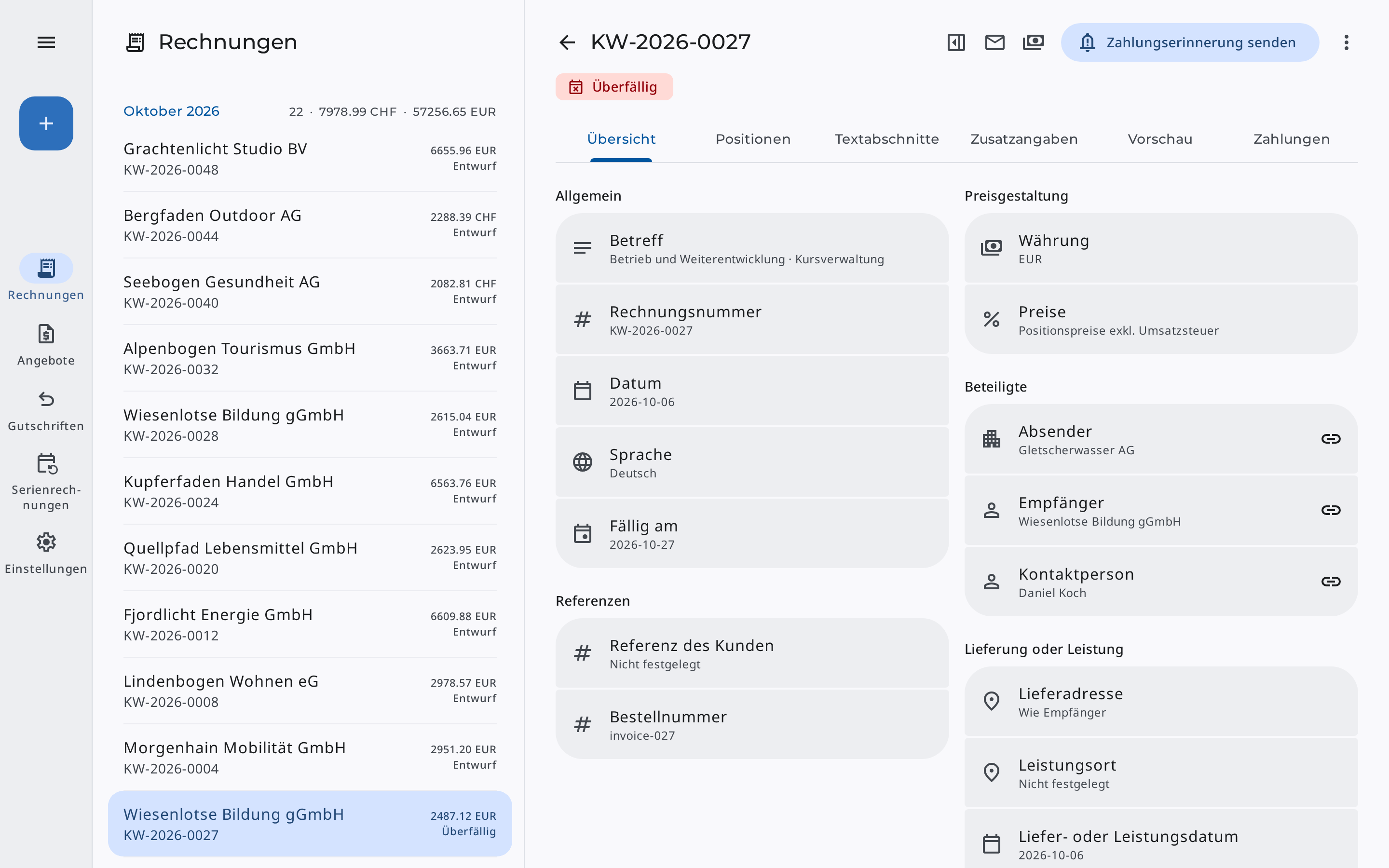
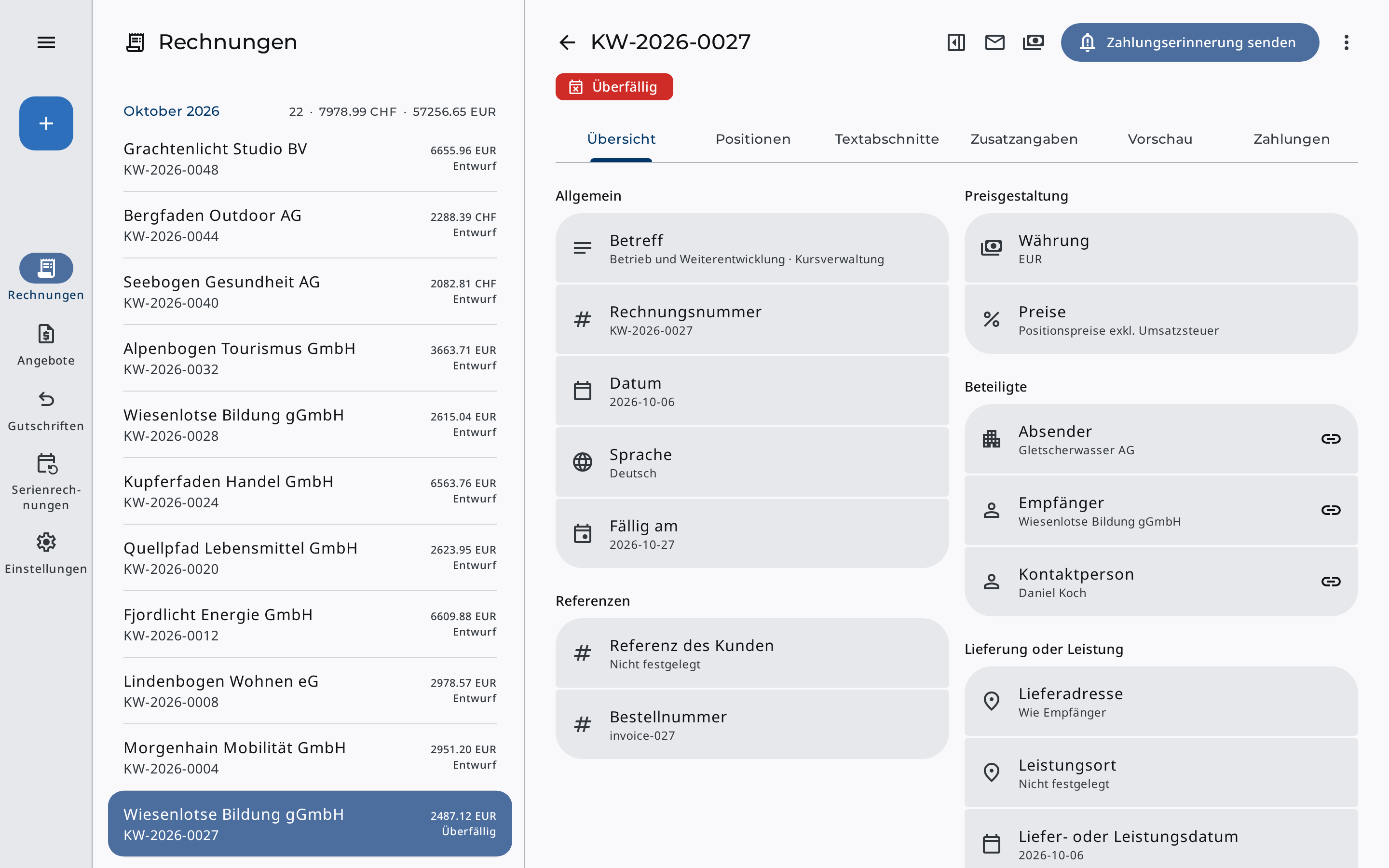
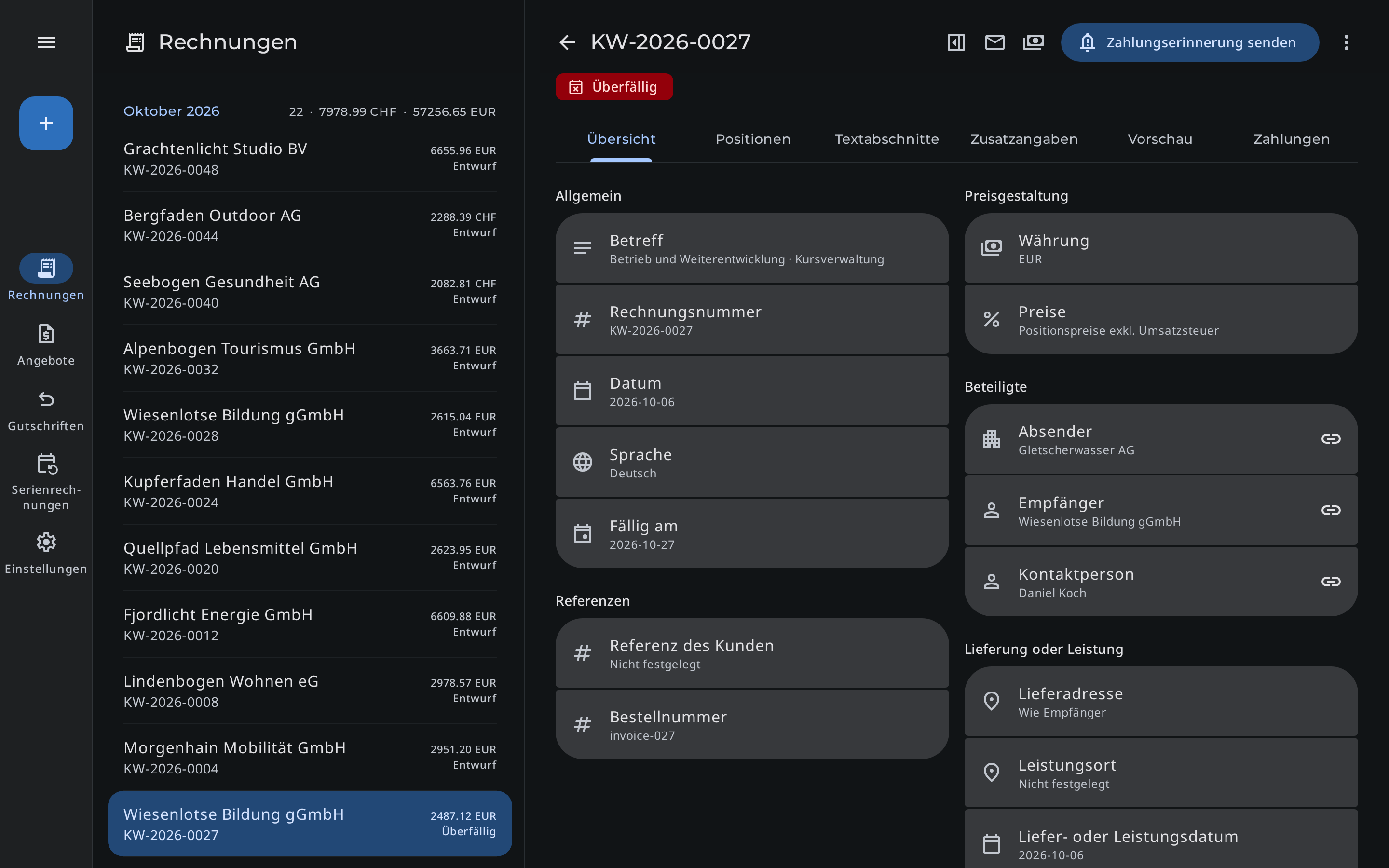
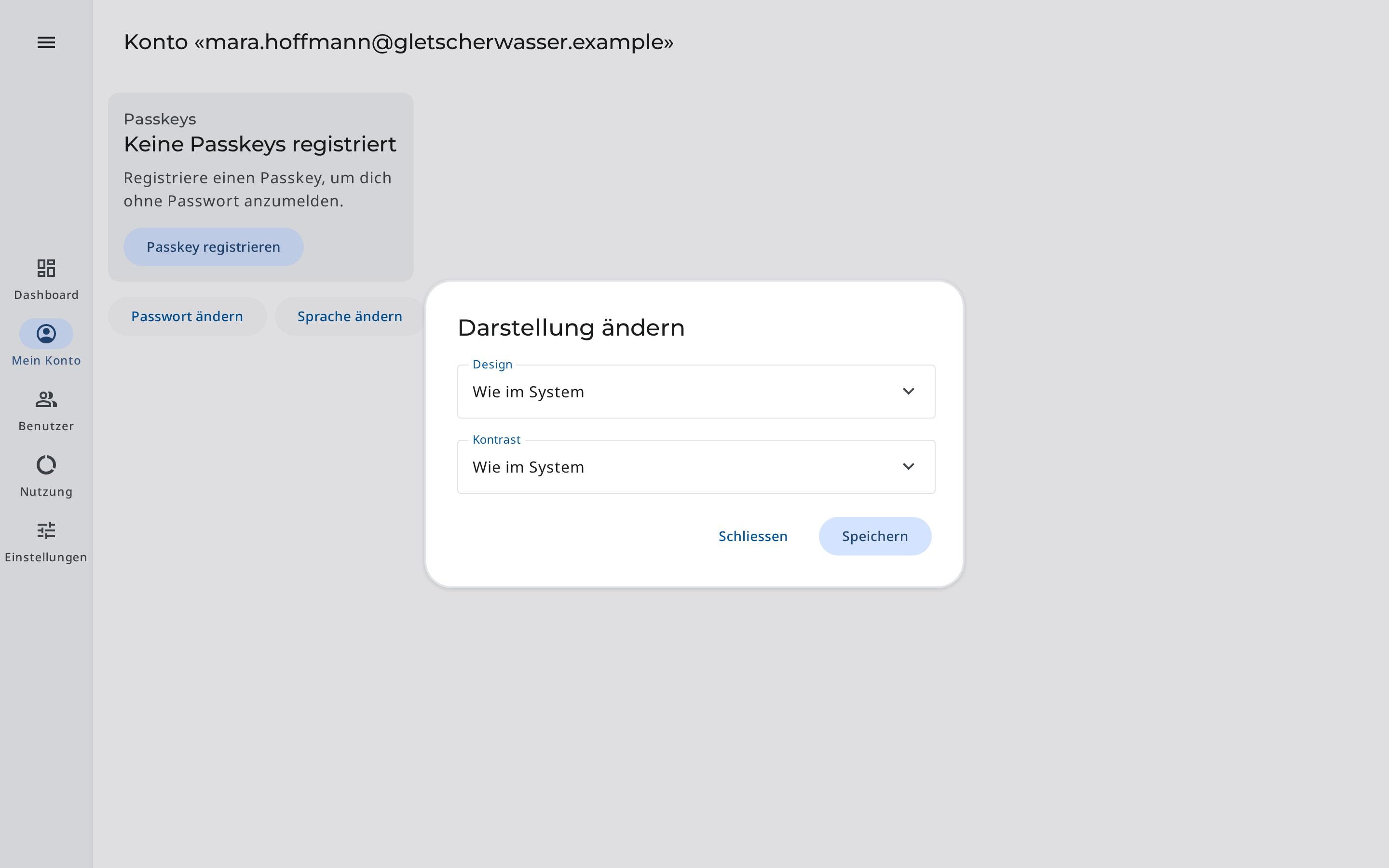
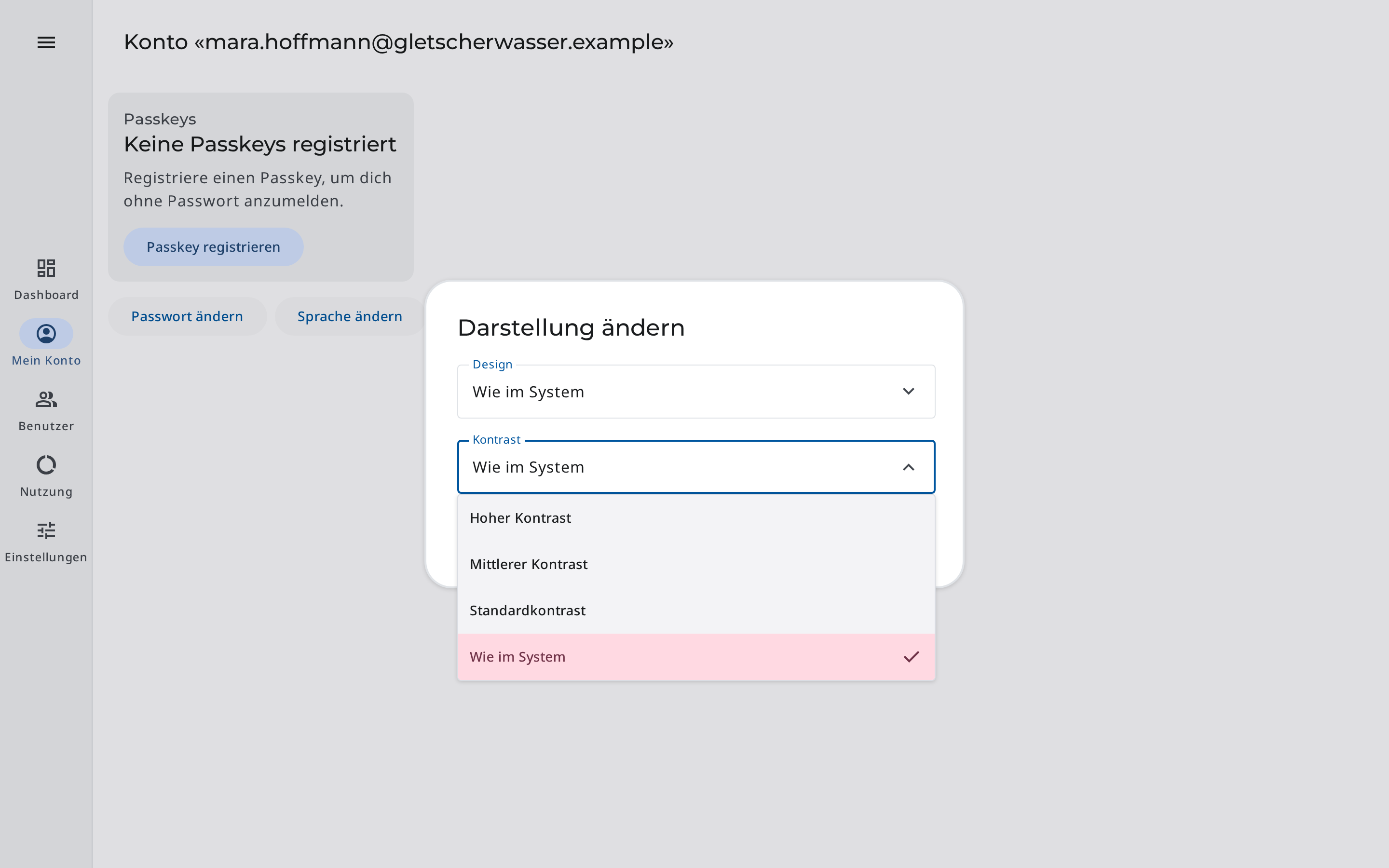
Sind dir Text, Schaltflächen oder Statusanzeigen zu blass, wählst du unter «Mein Konto» › «Darstellung ändern» einen höheren «Kontrast». Neben dem «Standardkontrast» stehen ein «Mittlerer Kontrast» und ein «Hoher Kontrast» zur Wahl, im hellen wie im dunklen Design.
Bei mittlerem und hohem Kontrast heben sich farbige Flächen wie Schaltflächen, Statusanzeigen und die markierte Auswahl mindestens im Verhältnis 3:1 vom Hintergrund ab. Wünscht dein Betriebssystem mehr Kontrast, verwendet Erdikon von sich aus den mittleren Kontrast.
Kontrast in Erdikon
- Drei Kontraststufen
- Im hellen & dunklen Design
- Systemeinstellung für mehr Kontrast
- In allen Anwendungen
Hell, dunkel oder wie im System
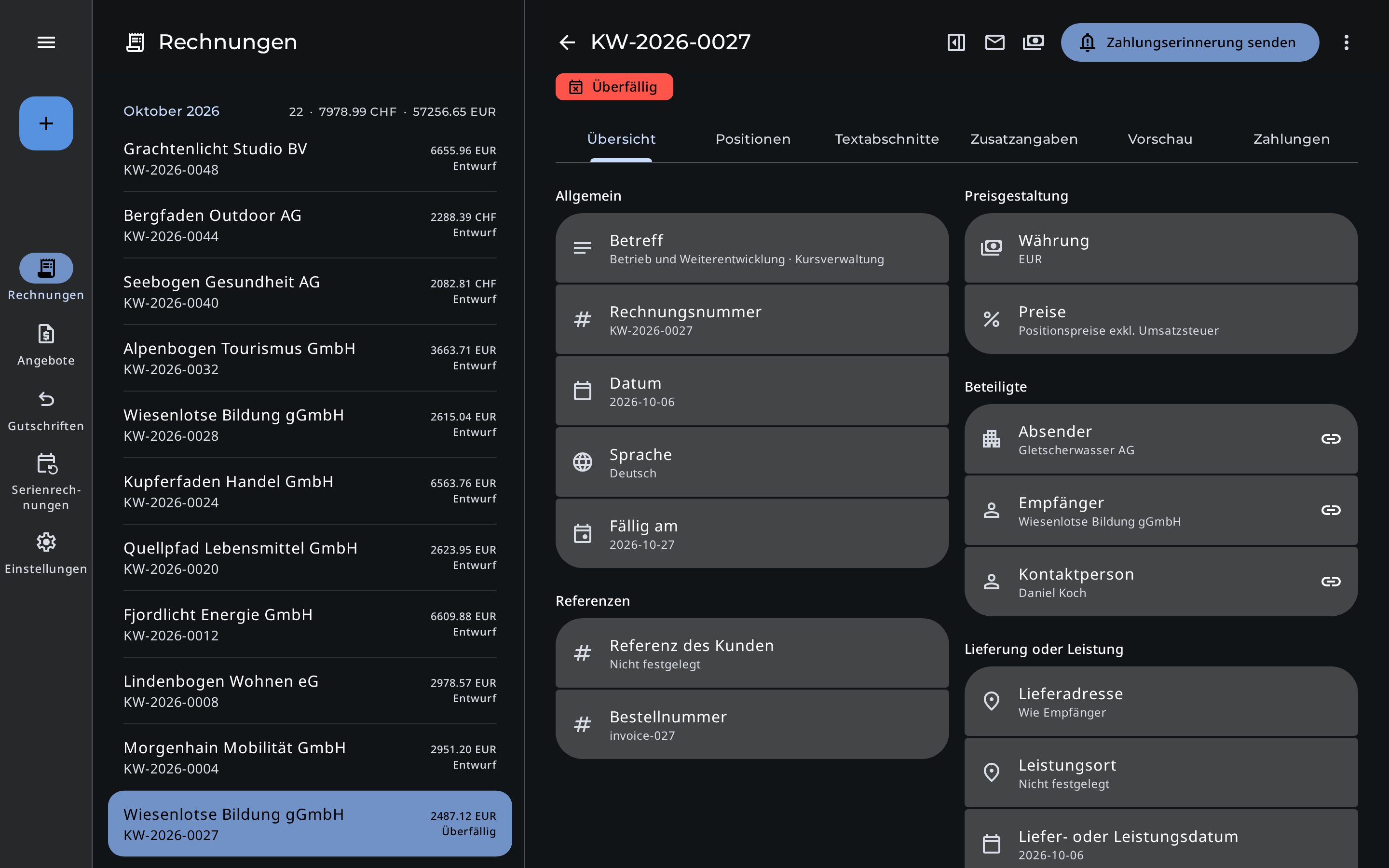
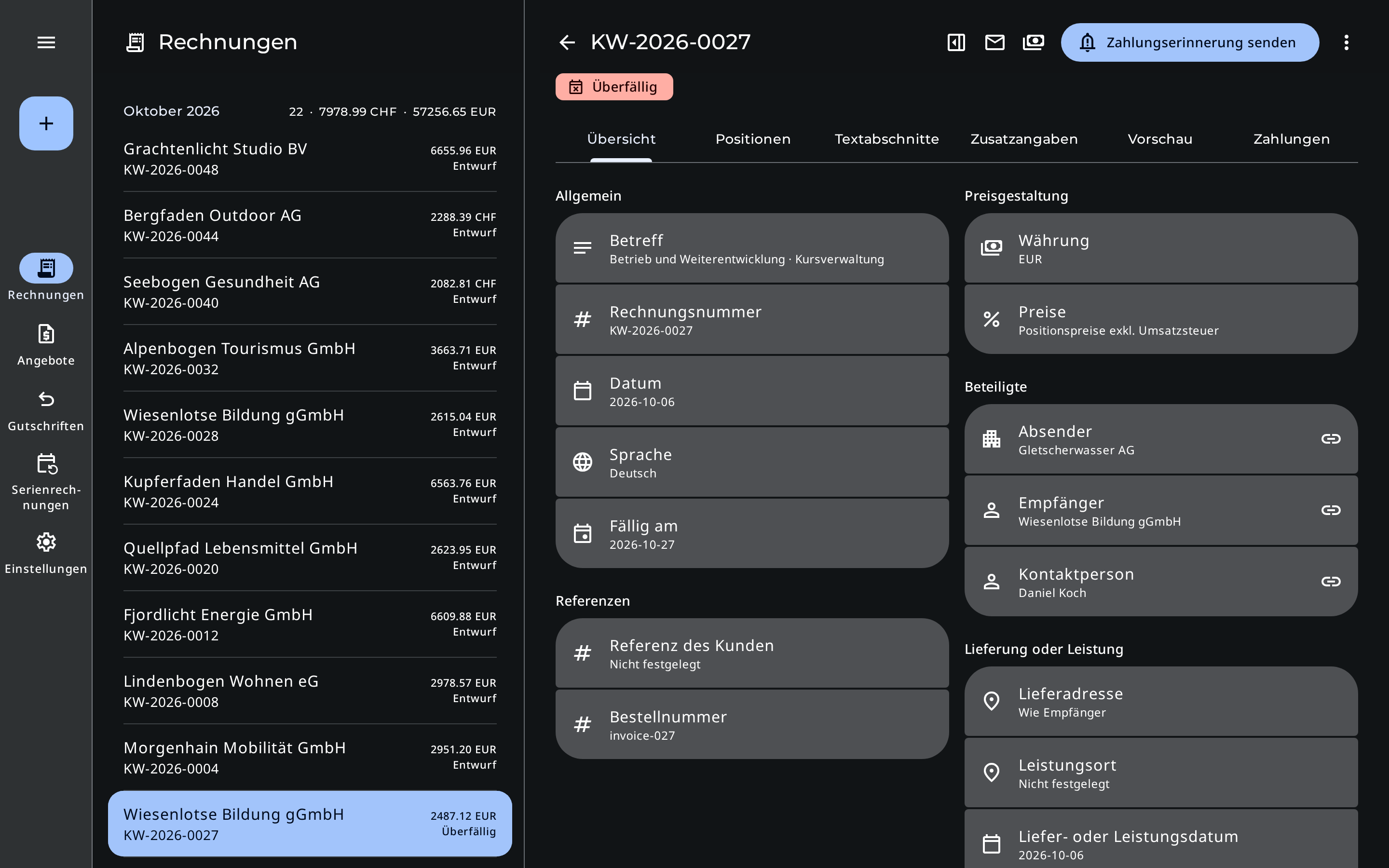
Das «Design» wählst du im selben Dialog. Erdikon speichert beide Einstellungen in deinem Konto, und jede Person im Team wählt ihre eigene Darstellung.
Wie im System
Erdikon übernimmt das helle oder dunkle Erscheinungsbild deines Geräts. Stellt dein Gerät am Abend auf dunkel um, wechselt Erdikon mit.
Hell
Erdikon bleibt hell, auch wenn dein Gerät dunkel eingestellt ist.
Dunkel
Erdikon bleibt dunkel, auch wenn dein Gerät hell eingestellt ist.
Mit der Tastatur arbeiten
Befehlspalette
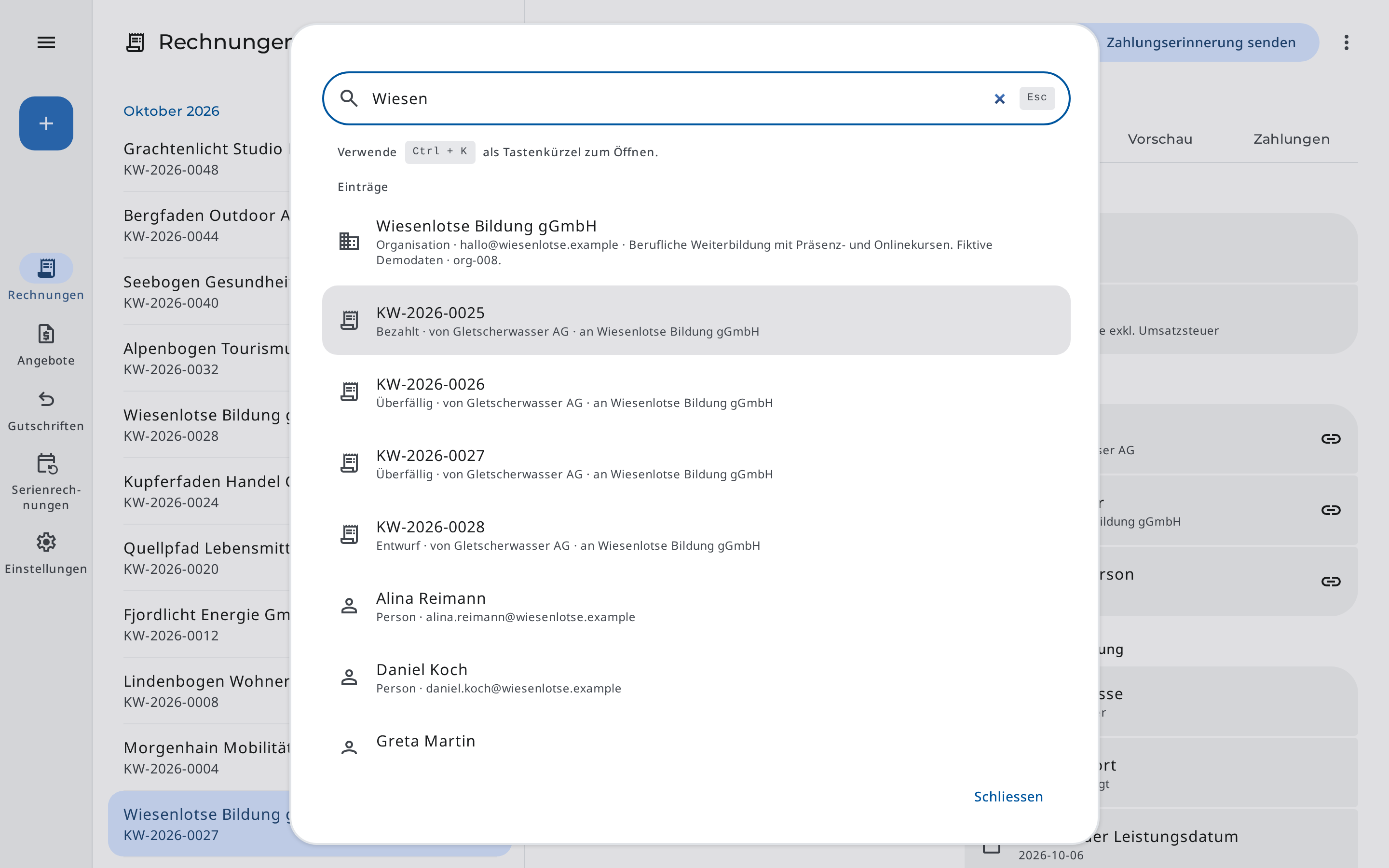
Mit «Ctrl + K» oder «Cmd + K» öffnest du die Befehlspalette. Darin findest du Bereiche, Dokumente, Organisationen und Personen und wählst sie mit den Pfeiltasten aus.
Sichtbarer Fokus
Ein deutlicher Rahmen zeigt, wo du dich gerade befindest. Schaltflächen, die nur ein Symbol zeigen, blenden ihre Beschriftung auch beim Ansteuern mit der Tastatur ein.
Auswahlfelder & Dialoge
Auswahlfelder bedienst du mit den Pfeiltasten und der Eingabetaste. Dialoge und die Befehlspalette schliesst du mit Escape.
Texteditor
Der Editor für Textabschnitte und E-Mails lässt sich vollständig mit der Tastatur bedienen. Seine Schaltflächen sind beschriftet und zeigen an, ob eine Formatierung aktiv ist.
Bewegung, Zoom & Auswahl
Weniger Bewegung
Wünscht dein Gerät weniger Bewegung, wechseln Navigation, Listen und Details ohne Übergangsanimation.
Vergrössern
Vergrösserst du die Ansicht im Browser, ordnet Erdikon die Inhalte für die schmalere Breite neu an, statt sie seitlich abzuschneiden. Auf dem Smartphone zoomst du mit zwei Fingern.
Nicht nur Farbe
In Auswahlmenüs markiert neben der Farbe ein Häkchen die gewählte Option.
Fünf Sprachen
Die Oberfläche von Erdikon gibt es auf Deutsch, Englisch, Französisch, Italienisch und Spanisch. Jede Person im Team wählt ihre Sprache unter «Mein Konto» › «Sprache ändern».
Angebote und Rechnungen haben eine eigene «Sprache». Feste Angaben wie «Rechnungsnummer» oder «Fällig am» erscheinen im PDF in dieser Sprache, deine eigenen Texte bleiben, wie du sie geschrieben hast. Auf ihren persönlichen Angebots- und Rechnungsseiten wählen Kund:innen die Sprache selbst.
Verfügbare Sprachen
- Deutsch
- Englisch
- Französisch
- Italienisch
- Spanisch
Screenshots
Screenshots der deutschen Oberfläche mit fiktiven Beispieldaten, aufgenommen am 4. November 2026.
In allen Anwendungen
Kontrast, Design und Tastaturbedienung gelten für alle Erdikon-Anwendungen und Module.
Fakturierung
Angebote, Rechnungen und Zahlungen mit dem Kontrast bearbeiten, der dir passt.
Mehr erfahrenProjekte
Projekte über die Befehlspalette finden und öffnen.
Mehr erfahrenProjektzeit
Timer starten oder vergangene Zeit erfassen, direkt aus der Befehlspalette.
Mehr erfahrenStammdaten
Organisationen und Kontaktpersonen über die Befehlspalette finden.
Mehr erfahrenSnippets
Wiederkehrende Texte im Editor mit der Tastatur schreiben und einfügen.
Mehr erfahren