Befehlspalette
Rechnungen, Projekte & Kontakte mit der Befehlspalette finden
Mit «Ctrl + K» oder «Cmd + K» öffnest du die Befehlspalette auf jeder Seite. Du tippst einen Namen oder eine Nummer und öffnest den Treffer, legst eine Rechnung an oder startest den Timer, ohne die Hände von der Tastatur zu nehmen.
Kostenlos starten Preise ansehen
Kostenlos für bis zu zwei Benutzer:innen. Ohne Kreditkarte.
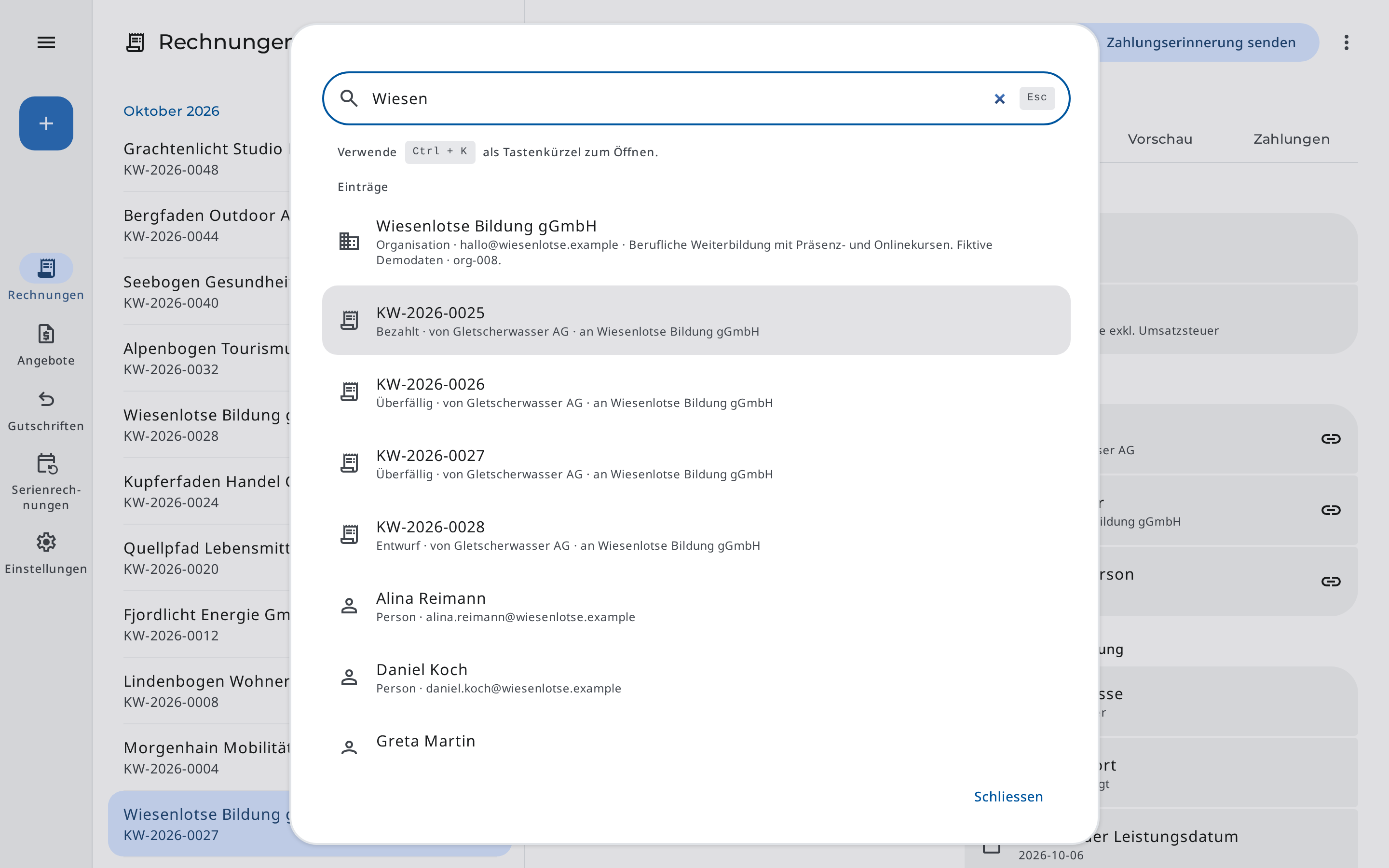
Rechnungen, Projekte & Stammdaten suchen
Fragt jemand am Telefon nach einer Rechnung, tippst du den Namen der Firma. Die Befehlspalette zeigt die Organisation zusammen mit den Rechnungen an sie, jeweils mit Status wie «Bezahlt» oder «Überfällig».
Die Suche berücksichtigt Namen und Nummern, bei Rechnungen auch Absender:in und Empfänger:in, bei Projekten Kund:in und interne Leitung. Organisationen und Personen findest du zusätzlich über E-Mail-Adresse und Telefonnummer.
Das findest du
- Rechnungen & Gutschriften
- Projekte
- Organisationen & Personen
- Produkte & Leistungen
- MWST-Sätze
- Snippets
Rechnungen, Projekte & Zeiteinträge anlegen
Unter «Erstellen» öffnet die Befehlspalette das passende Formular direkt auf der Seite, auf der du gerade arbeitest.
Rechnungen & Projekte
Mit «Neue Rechnung» legst du einen Rechnungsentwurf an, mit «Neues Projekt» ein Projekt.
Timer & vergangene Zeit
Mit «Timer starten» beginnst du die Zeiterfassung, mit «Vergangene Zeit erfassen» trägst du vergessene Zeit nach.
Stammdaten
Organisationen, Personen, Produkte und Leistungen erfasst du, ohne zuerst die Stammdaten zu öffnen.
Snippets
Mit «Neues Snippet» speicherst du einen Text, den du immer wieder brauchst, und fügst ihn später in Angebote, Rechnungen und E-Mails ein.
Zuletzt besuchte Seiten & Einstellungen
Willst du zur Rechnung zurück, die du vor ein paar Minuten bearbeitet hast, öffnest du die Befehlspalette. Oben stehen deine zuletzt besuchten Seiten, die du ebenfalls durchsuchen kannst.
Auch Apps, Listen und Einstellungen öffnest du über ihren Namen, ohne den Weg durch das Menü zu kennen. Tippst du zum Beispiel «Zahl», erscheinen die Zahlungsverbindung und die Zahlungsbedingungen der Fakturierung.
Direkt erreichbar
- Zuletzt besuchte Seiten
- Apps & Module
- Gutschriften & Serienrechnungen
- Zahlungsverbindung & Zahlungsbedingungen
- E-Mail-Vorlagen
- Deine anderen Spaces
Tastatur, Maus & Berechtigungen
Ganz mit der Tastatur
«Ctrl + K» oder «Cmd + K» öffnet die Befehlspalette, die Pfeiltasten wählen einen Treffer, die Eingabetaste öffnet ihn und Escape schliesst die Befehlspalette. Schreibst du gerade in einem Feld, reagiert das Tastenkürzel nicht.
Auch per Klick
Mit der Maus öffnest du die Befehlspalette über den Eintrag «Befehlspalette» in der Navigationsleiste.
Nur was du öffnen darfst
Die Befehlspalette zeigt nur Apps und Befehle, für die du im Space berechtigt bist. Darfst du nur lesen, erscheinen keine Befehle zum Erstellen.
Häufige Fragen
Durchsucht die Befehlspalette alle Spaces?
Nein, nur den Space, in dem du gerade arbeitest. Für Rechnungen oder Projekte aus einem anderen Space wechselst du direkt in der Befehlspalette den Space.
Sehe ich die zuletzt besuchten Seiten auf allen Geräten?
Nein. Erdikon speichert sie in deinem Browser, getrennt nach Konto. Auf einem anderen Gerät oder in einem anderen Browser beginnt die Liste leer.
Ist die Befehlspalette im Free-Plan enthalten?
Ja, in allen Plänen, in der Erdikon-Cloud wie im eigenen Betrieb.
Verwendet in
Fakturierung
Eine Rechnung über ihre Nummer öffnen oder einen neuen Rechnungsentwurf anlegen.
Mehr erfahrenProjekte
Ein Projekt über seine Nummer öffnen oder ein neues anlegen.
Mehr erfahrenProjektzeit
Den Timer starten, ohne die Seite zu verlassen, auf der du gerade arbeitest.
Mehr erfahrenStammdaten
Eine Kontaktperson über ihre E-Mail-Adresse finden oder eine neue Organisation erfassen.
Mehr erfahren